외부공지

[대학알리미] 정보공시센터 활용 안내

2025.12.02 조회수 899 IR센터

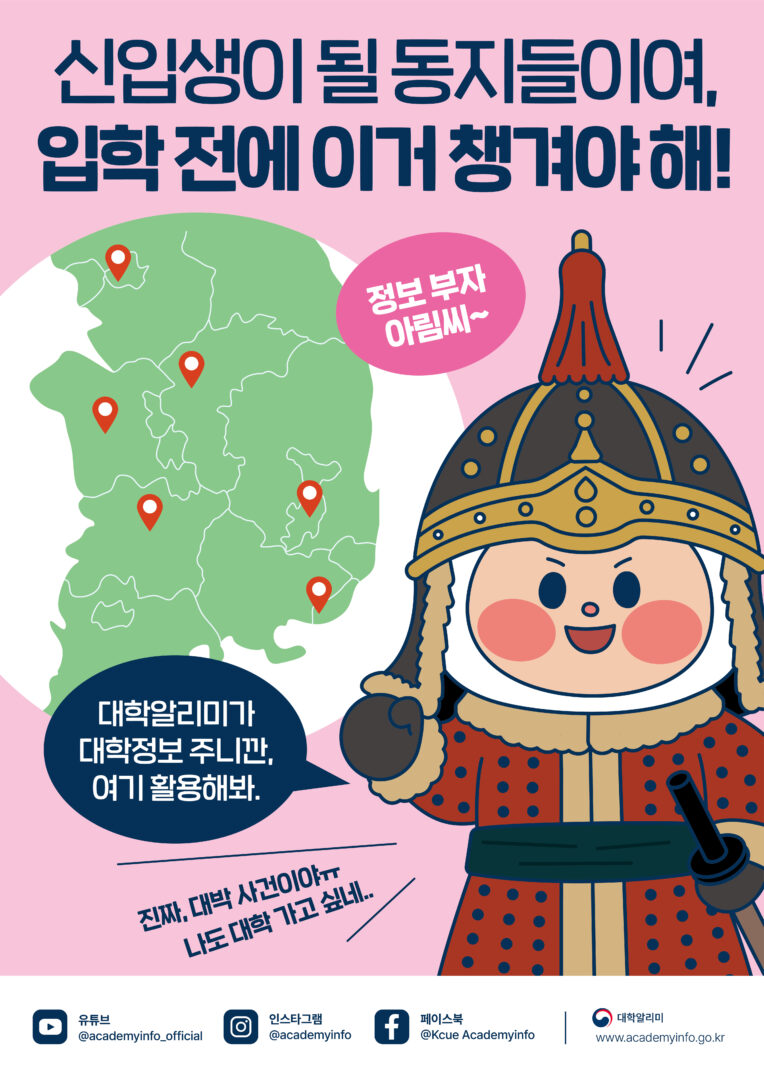
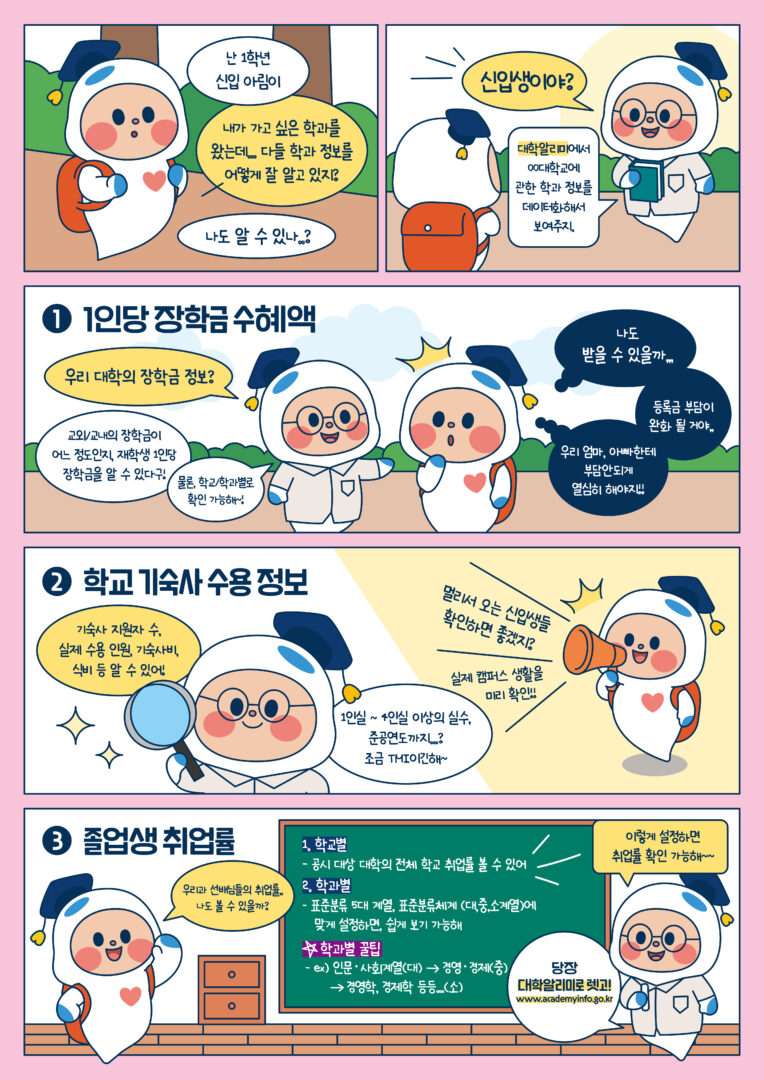
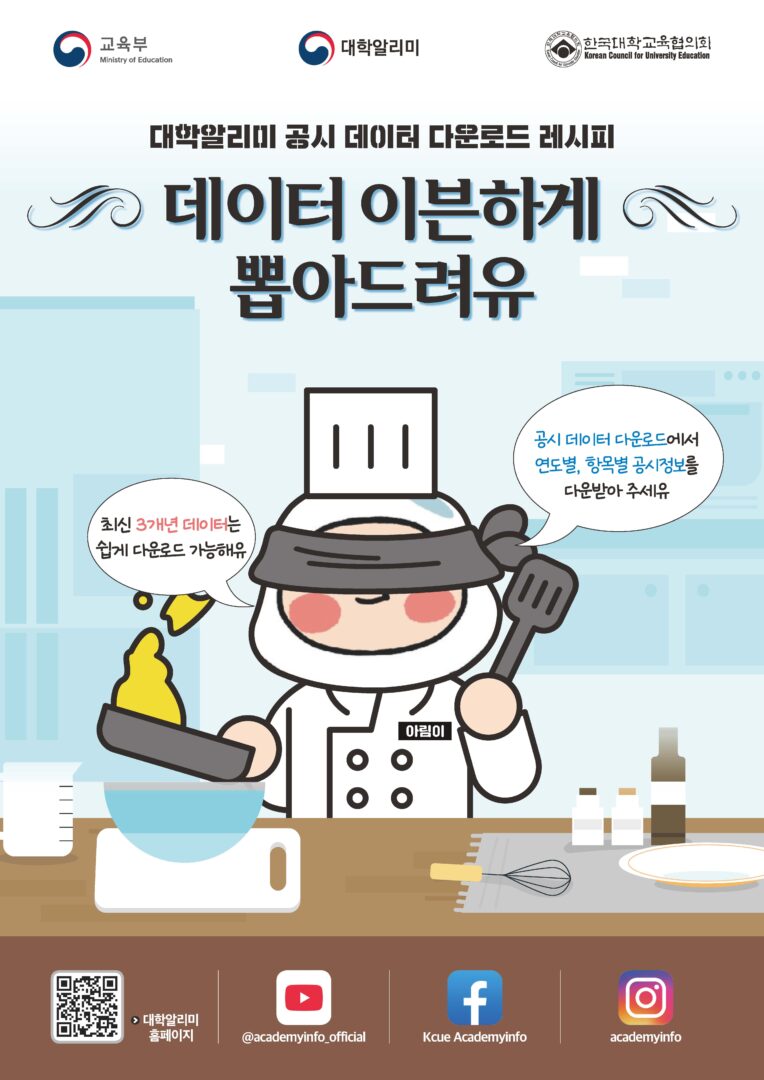
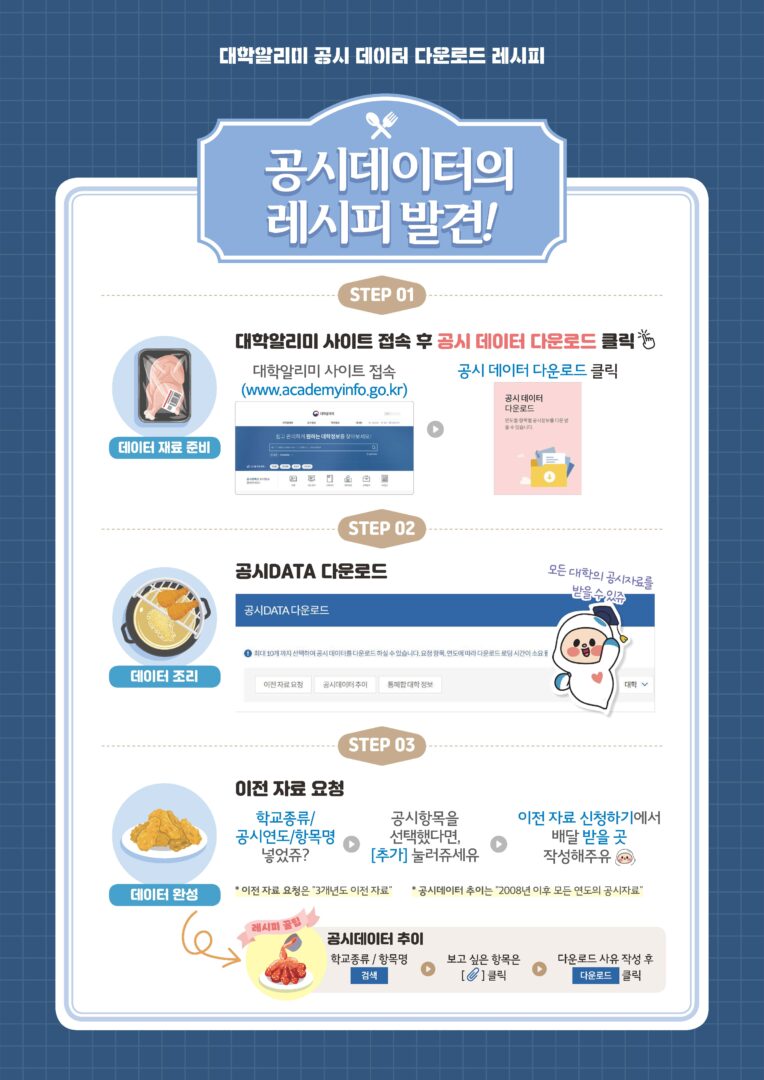
상단 큰 글씨로 “신입생이 될 동지들이여, 입학 전에 이거 챙겨야 해!”라고 적혀 있다. 왼쪽에는 지도 모양 그래픽과 위치 표시 핀이 있고, 오른쪽에는 갑옷을 입은 캐릭터 ‘아림이’가 크게 등장한다. 말풍선에는 “정보 부자 아림씨~”라고 쓰여 있고, 캐릭터가 말하는 큰 말풍선에 “대학알리미가 대학정보 주니깐, 여기 활용해봐.”라는 문구가 있다. 하단에는 대학알리미 공식 채널(유튜브, 인스타그램, 페이스북) 아이콘과 홈페이지 주소(www.academyinfo.go.kr)가 함께 배치되어 있다. 분홍 테두리 안에 만화 형식으로 대학알리미 활용 예시를 보여주는 이미지. 도입 만화 1학년 신입 캐릭터가 “난 1학년 신입 아림이. 내가 가고 싶은 학과를 왔는데… 다들 학과 정보를 어떻게 잘 알고 있지? 나도 알 수 있나..?”라고 묻는다. 다른 캐릭터가 “신입생이야?”라고 하며 “대학알리미에서 OO대학교에 관한 학과 정보를 데이터화해서 보여주지.”라고 답한다. (1) 1인당 장학금 수혜액 “우리 대학의 장학금 정보?”라는 질문에 대해, “교외/교내의 장학금이 어느 정도인지, 재학생 1인당 장학금을 알 수 있다”라고 설명한다. 추가로 “물론 학과/학과별로 확인 가능하다”는 말풍선이 있다. 신입 캐릭터는 “나도 받을 수 있을까… 등록금 부담이 완화 될 거야… 우리 엄마, 아빠한테 부담안되게 열심히 해야지!!”라고 생각한다. (2) 학교 기숙사 수용 정보 “기숙사 지원자 수, 실제 수용 인원, 기숙사비, 식비 등을 알 수 있어!”라고 안내한다. 신입 캐릭터가 “1인실~4인실 이상의 실수, 주공연도까지..? 조금 TMI인하~”라고 반응하고, 다른 캐릭터는 “멀리서 오는 신입생들 확인하면 좋겠지? 실제 캠퍼스 생활을 미리 확인!!”이라고 말한다. (3) 졸업생 취업률 “우리과 선배님들의 취업률, 나도 볼 수 있을까?”라는 질문과 함께 취업률 확인 방법을 칠판에 정리한다. 학교별: 공시 대상 대학의 전체 학교 취업률을 볼 수 있음 학과별: 표준분류 5대 계열 및 표준분류체계(대·중·소 계열)에 맞춰 설정하면 쉽게 확인 가능 학과별 필터링 예시: 인문·사회계열(대) → 경영·경제(중) → 경영학, 경제학 등(소) 옆 말풍선에는 “이렇게 설정하면 취업률 확인 가능해~~”, “당장 대학알리미로 렛츠고! www.academyinfo.go.kr”라고 적혀 있다. 교육부·대학알리미·한국대학교육협의회 로고가 상단에 배치된 포스터. 가운데 큰 제목은 “대학알리미 공시 데이터 다운로드 레시피, 데이터를 이븐하게 뽑아드려유”라고 적혀 있다. 흰색 캐릭터 ‘아림이’가 요리사 모자를 쓰고 프라이팬과 뒤집개를 들고 있으며, 앞에는 그릇과 조리도구가 놓여 있어 ‘데이터를 요리하듯 쉽게 뽑는다’는 콘셉트를 표현한다. 말풍선에는 “최신 3개년 데이터는 쉽게 다운로드 가능해유”, “공시 데이터 다운로드에서 연도별, 항목별 공시정보를 다운받아 주세유”라고 안내한다. 하단에는 대학알리미 홈페이지로 연결되는 QR코드와 함께 유튜브(@academyinfo_official), 페이스북(Kcue Academyinfo), 인스타그램(academyinfo) 등 공식 채널 아이콘이 배치되어 있다. 파란 격자 배경의 인포그래픽. 상단에 “대학알리미 공시 데이터 다운로드 레시피”라는 제목, 중앙에는 “공시데이터의 레시피 발견!”이라는 큰 문구가 있다. 이미지는 공시 데이터를 내려받는 과정을 3단계로 설명한다. STEP 01: “대학알리미 사이트 접속 후 공시 데이터 다운로드 클릭” 대학알리미 사이트(www.academyinfo.go.kr)에 접속한 뒤, 화면에서 “공시 데이터 다운로드” 메뉴를 클릭하라는 안내가 있다. 왼쪽에는 ‘데이터 재료 준비’ 아이콘이 함께 표시된다. STEP 02: “공시DATA 다운로드” 공시DATA 다운로드 화면에서 공시자료를 선택해 내려받을 수 있다고 설명한다. “모든 대학의 공시자료를 받을 수 있쥬”라는 문구와 함께 ‘데이터 조리’ 아이콘이 배치되어 있다. STEP 03: “이전 자료 요청” 학교종류, 공시연도, 항목명을 입력하고, 공시항목을 선택한 뒤 “추가” 버튼을 누르라고 안내한다. 이후 “이전 자료 신청하기” 메뉴에서 배달(제공)받을 자료의 내용을 작성하면 된다고 설명한다. 하단 추가 안내로 “이전 자료 요청은 3개년도 이전 자료”, “공시데이터 추이는 2008년 이후 모든 연도의 공시자료”임을 적어두었다. 전체 흐름은 ‘재료 준비 → 데이터 조리 → 데이터 완성’의 요리 콘셉트로 구성되어 있다.